Открытие магазина
Магазин подключается к цифровому представительству.
Поэтому сначала нужно создать цифровое представительство своего проекта или бренда, а затем подать заявку на открытие магазина.
Открыть магазин могут индивидуальные предприниматели,
юридические лица и самозанятые.
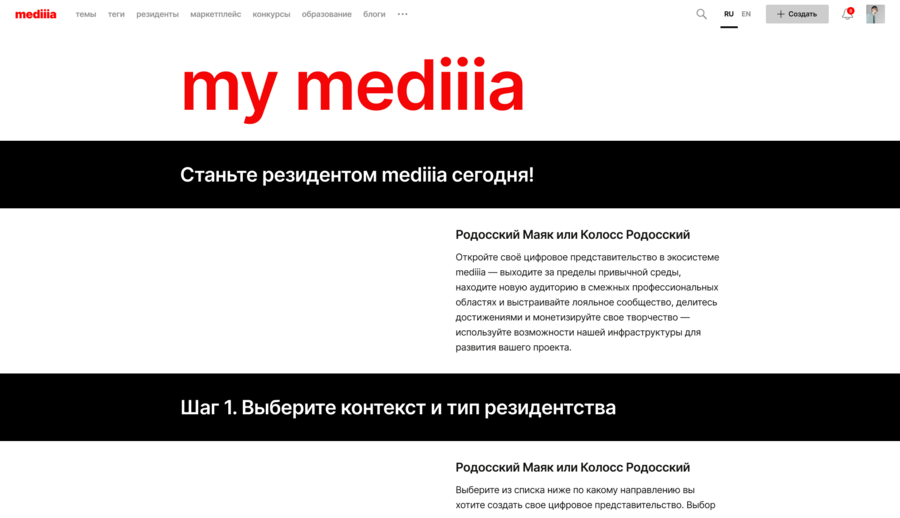
Страница создания представительства
Заявка подаётся в админке цифрового представительства:
«Сервисы» → «Магазин» → «Подать заявку».
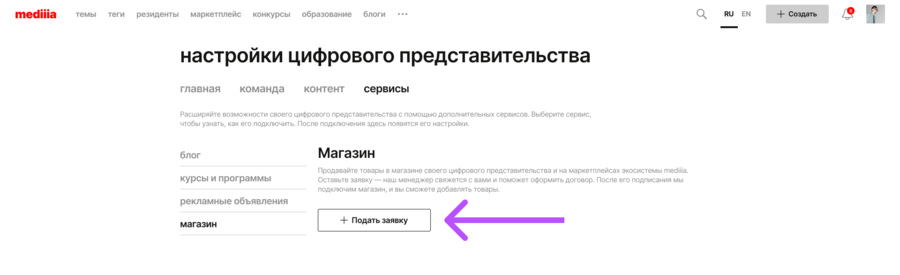
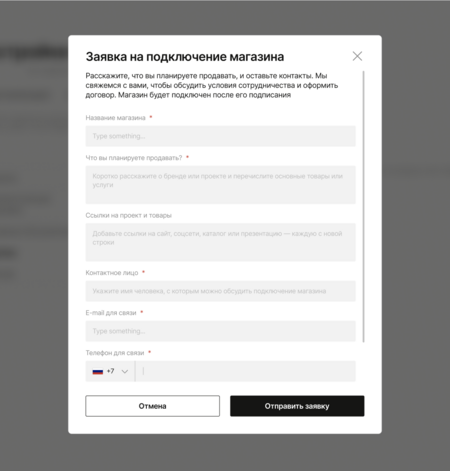
Откроется окно «Заполнение заявки на подключение магазина»
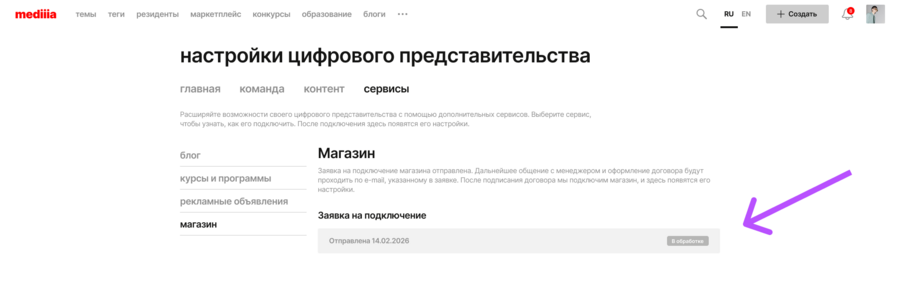
◆ В форме нужно указать: название магазина, коротко рассказать о проекте и о том, что вы планируете продавать, указать контактное лицо, e-mail и телефон.◆ Можно добавить ссылки на сайт, соцсети или каталог (если имеется) — это необязательно, но помогает быстрее понять ваш проект.После отправки в разделе «Магазин» появится статус заявки, а на почту придёт подтверждение.
Заявку рассматривают до 3 рабочих дней. Если подключение согласовано, менеджер маркетплейса присылает на почту проект договора: его нужно заполнить, подписать и вернуть.
Затем менеджер проверяет данные продавца, договор подписывается со стороны платформы, и магазин подключается. Вы получите письмо о подключении, договор, подписанный обеими сторонами, и инструкцию по созданию товаров.
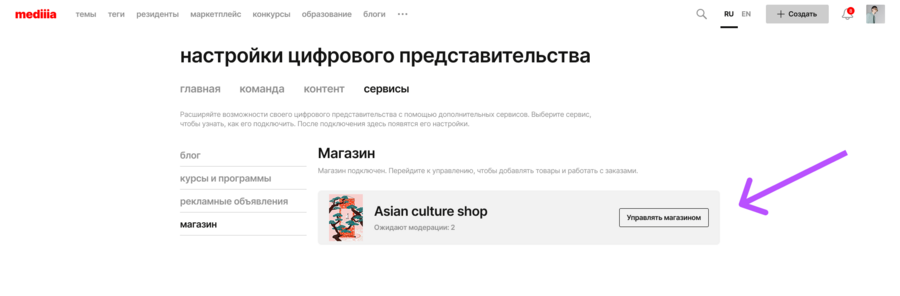
После подключения в настройках цифрового представительства вместо статуса заявки появляется кнопка «Управлять магазином» → она ведёт в отдельную админку магазина.
В админке магазина четыре раздела: «Заказы», «Товары», «Скрытые» и «Модерация». В каждом есть поиск по карточкам товаров и каждую мы разберем по-отдельности.
Кнопка «Перейти в магазин» в админке ведёт:
→ на вкладку «Магазин» на странице в представительстве.
→ на главную страницу цифрового представительства, если вкладку «Магазин» вы отключили через настройки.
Карточка товара
Каждый товар на маркетплейсе — это отдельная карточка. Чтобы её создать нажмите «Добавить товар» в админке магазина.
Кнопка «Добавить товар» ведёт на создание карточки товара. Здесь есть три шага:
1. Указываем информацию о товаре
2. Устанавливаем цену и тираж
3. Рассказываем о товаре в формате лонгрида
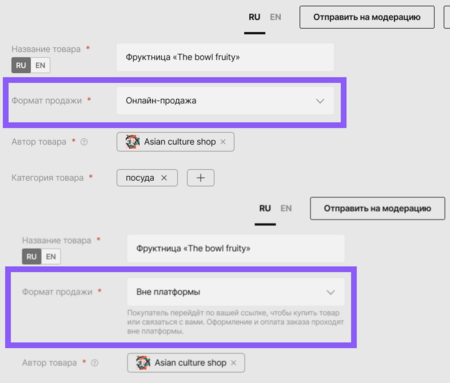
На маркетплейсе экосистемы mediiia есть два формата карточки:
◆ «Онлайн-продажа»: покупатель оформляет и оплачивает заказ на платформе. Формат подходит, если вы хотите принимать оплату без собственного интернет-магазина.◆ «Вне платформы» работает как объявление: вместо оплаты на карточке есть кнопка, которая ведёт на сайт продавца или к способу связи с ним, а сделка проходит за пределами платформы. Формат подходит если у вас уже есть сайт или цена товара обсуждается индивидуально.У двух форматов есть отличающиеся функции
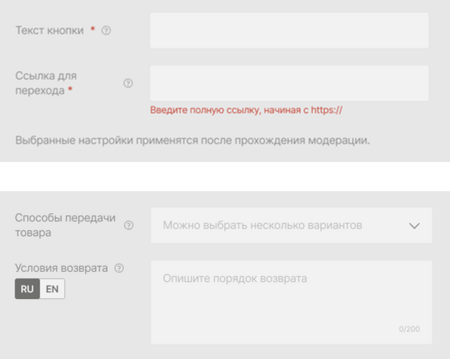
◆Для онлайн-продажи дополнительно указываются способы передачи: самовывоз, доставка курьером или личная встреча, можно выбрать несколько. И условия возврата: как покупателю связаться с вами и как вернуть товар.◆Для формата «Вне платформы» вместо способов передачи указываются текст кнопки и ссылка: например, «Купить на сайте» со ссылкой на ваш интернет-магазин или «Связаться с продавцом» со ссылкой на мессенджер.
Модерация
Готовая карточка отправляется на модерацию. Во время модерации и после публикации карточку изменить нельзя. Поэтому перед отправкой стоит внимательно проверить все данные, особенно тираж и цену.
Проверка занимает до 3 рабочих дней, результат приходит на почту и отображается в админке магазина.
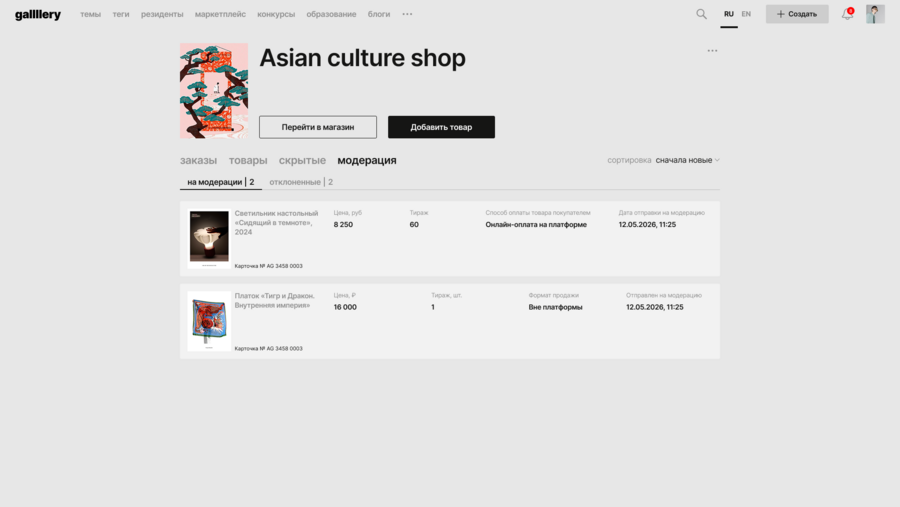
Отслеживания статуса модерации проиходит во вкладке «Модерация» в админке магазина, которая делится на две части:
◆«На модерации» — карточки товаров, которые вы создали недавно и они ещё не проверены.◆«Отклонённые» — менеджер проверил карточки товара и отклонил их.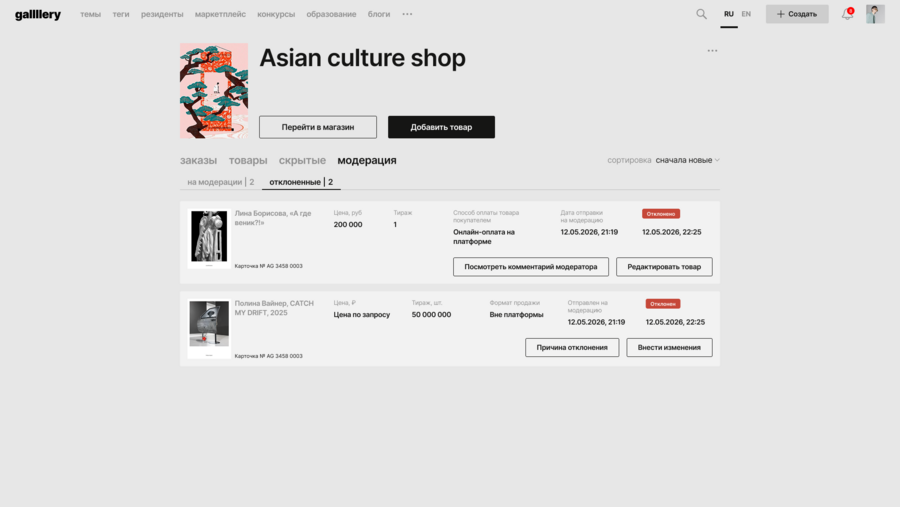
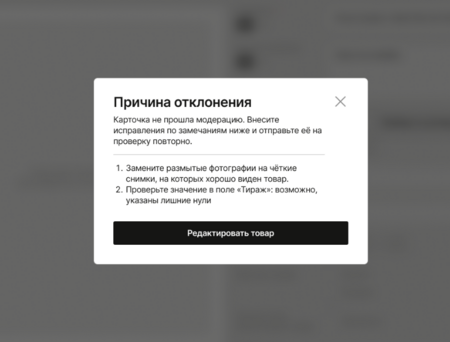
Если карточку отклонили, модератор указывает причину.
Её можно посмотреть в разделе «Модерация», нажать «Внести изменения», исправить карточку и отправить повторно.! Внимательно читайте комментарий модератора, чтобы внести все правки корректно.Управление ассортиментом
В первую очередь происходит через раздел «Товары»: здесь находятся опубликованные карточки, которые прошли модерацию. По каждой карточке видны: номер карточки, цена, тираж, остаток и формат продажи.
Также есть отдельные функции: разбираемся
с ними ниже.