Термины и понятия
Generator (Генератор) — Инструмент для автоматического создания масок на основе запеченных карт (Curvature, Dirt, Ambient Occlusion).
Curvature — Карта, показывающая выпуклые и вогнутые участки поверхности. Используется в генераторах для выделения граней и углублений.
Dirt — Генератор, создающий эффект загрязнения в углублениях модели на основе карты Ambient Occlusion.
Ambient Occlusion (AO) — Карта затененных участков модели (углы, стыки, впадины), добавляющая глубину.
Filter (Фильтр) — Инструмент для постобработки маски (Blur, Blur Slope и другие), смягчающий или изменяющий ее форму.
Blur (Размытие) — Фильтр, равномерно размывающий края маски.
Blur Slope (Неровное размытие) — Фильтр, размывающий форму неравномерно, создавая дополнительный орнамент.
Brush (Кисть) — Инструмент для ручного рисования на маске или слое. Настройки: размер, жесткость, форма.
Pen (Перо) — Инструмент для создания четких линий произвольной формы.
Pressure (Нажим) — Параметр кисти, зависящий от силы нажатия на планшет. Меняет толщину линии.
Grayscale (Оттенки серого) — Режим работы кисти, где значение 0 означает черный цвет (стирание), 100 — белый (рисование).
Symmetry (Симметрия) — Режим рисования, при котором кисть одновременно отражается на противоположной стороне модели.
О чем эта глава?
В этой главе мы приступаем к полноценному созданию стилизованных материалов. Мы ненадолго отойдем от текстурирования нашего персонажа и отработаем наши навыки на простых природных материалах, не отвлекаясь на детали и анатомию персонажа.
Мы разберем такие материалы как камень, дерево и металл. В конце каждого раздела выполним практическое задание, закрепляющее полученные знания.
Камень
Начнем наше знакомство с техниками создания стилизованных материалов с камня. В курсе будем использовать модель каменной скалы.
Для начала вспомним физические характеристики камня: твердость, трещины и сколы, микротекстура, небольшой цветовой спектр.
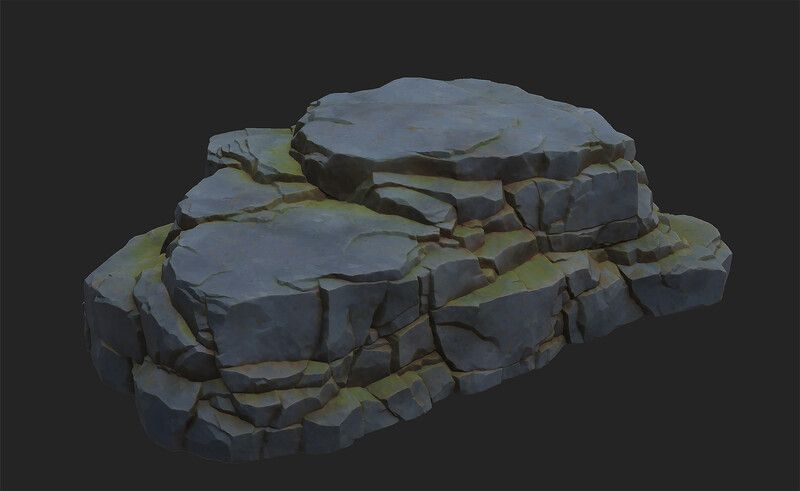
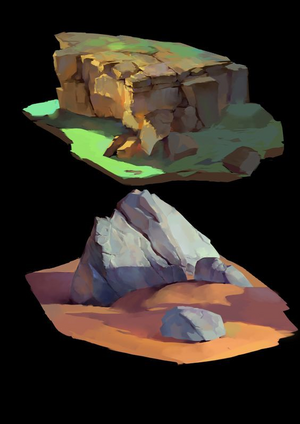
Референсы для материала камень
Как и в случае с персонажем, проведем небольшое исследование и соберем референсы. На приведенных выше работах можно выделить несколько характерных черт, которые мы можем использовать при создании материала.
Во-первых, у стилизованных объектов холодная тень и теплый свет. Такой прием заимствован из традиционной живописи и максимизирован в 3D.
Также в стилизации часто используются широкие мазки, подчеркивающие форму объекта.
Еще одним приемом в текстурировании камня является четкое выделение граней с помощью светлых оттенков.
Базовая заливка цветом
Итак, импортируем модель в программу, запекаем текстурные карты для дополнительного объема. После этого создаем базовую заливку цветом. Используем холодный светло-серый оттенок, свойственный натуральному камню. В том же слое настраиваем параметр Roughness. Скальный камень достаточно гладкий, в отличие от, например, гранита. Однако не стоит делать его чересчур блестящим, чтобы он не напоминал пластик.
Далее добавляем нашей модели объема с помощью светотени. Для начала затемняем вертикальные грани и трещины темным холодным оттенком с помощью мягкой фактурной кисти. Сверху можно добавить Filter → Blur. Работаем на заливочных слоях с черной маской для большего контроля над процессом.
Для усиления тени в особенно глубоких трещинах можно использовать Generator → Dirt/Curvature. Он основывается на ранее запеченных картах, определяя углубленности и выпуклости на модели. Настройте параметры Generator понравившимся вам образом.
На грани, лежащие по горизонтали, а также наиболее выпирающие, добавляем свет. Используем ту же технику, что и при работе с тенью. В живописи свет теплый, мы также используем светло-желтый оттенок.
С помощью уже знакомого нам Generator → Curvature добавим четкости граням. Чтобы изменить места, на которых будет отрабатывать Generator, его можно инвертировать. Нажимаем Global Invert → True/False в зависимости от необходимого результата. Используем светлый теплый оттенок.
После работы со светотенью добавим микротекстуры. Используя кисть с имитацией трещин, добавляем небольшие светлые прожилки. При создании небольших разломов, в заливочном слое, помимо параметров Base Color и Roughness, можно добавить параметр Height. Уведя его немного вверх, мы добавим камню фактуру, часто встречающуюся в природе.
Похожим способом добавим маленькие трещинки. Однако теперь уведем параметр Height в отрицательное значение для создания глубины. В качестве заливки сколов используем более темный цвет.
Сверху самого камня можно добавить немного деталей в виде мха. С помощью фактурной кисти в углублениях добавляем небольшие островки. Также добавим мох внизу камня, так как в этих местах он соприкасается с поверхностью, более того, там наиболее вероятно задерживается влага.
Добавляем параметр Height, чтобы наш мох стал объемным.
Дублируем слой и меняем оттенок на более светлый. В слое Paint, который лежит на маске, мы немного уберем светлый слой так, чтобы нижний проглядывал сквозь него.
Ставим значение Grayscale 0, чтобы кисть не рисовала, а как бы стирала нашу фактуру. Теперь проходимся по мху, немного убирая верхний слой.
Финальным этапом добавляем еще немного деталей в виде светлых и темных пятнышек по всей поверхности камня. Это придаст еще большей живописности нашей модели.
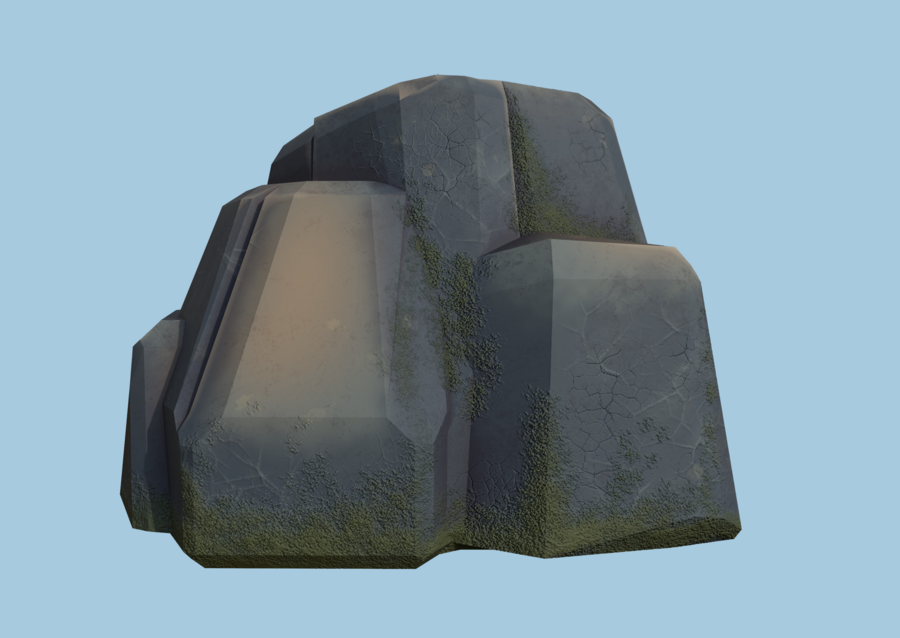
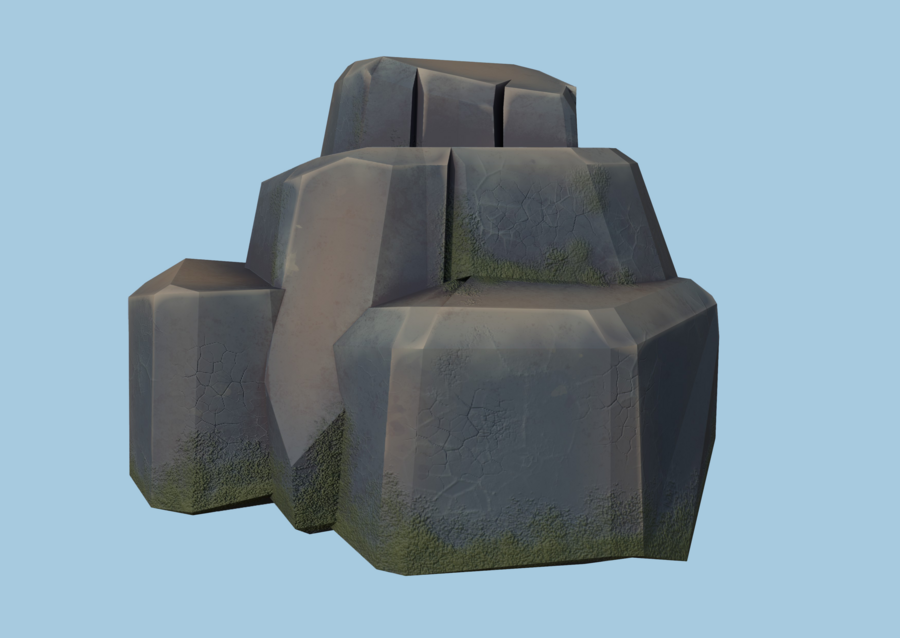
Готовый скальный камень