Исходный размер 1808x2552

Как создать проект на сайте hsedesign.ru

PROTECT STATUS: not protected
4971

Вход

big
Исходный размер 3569x2076

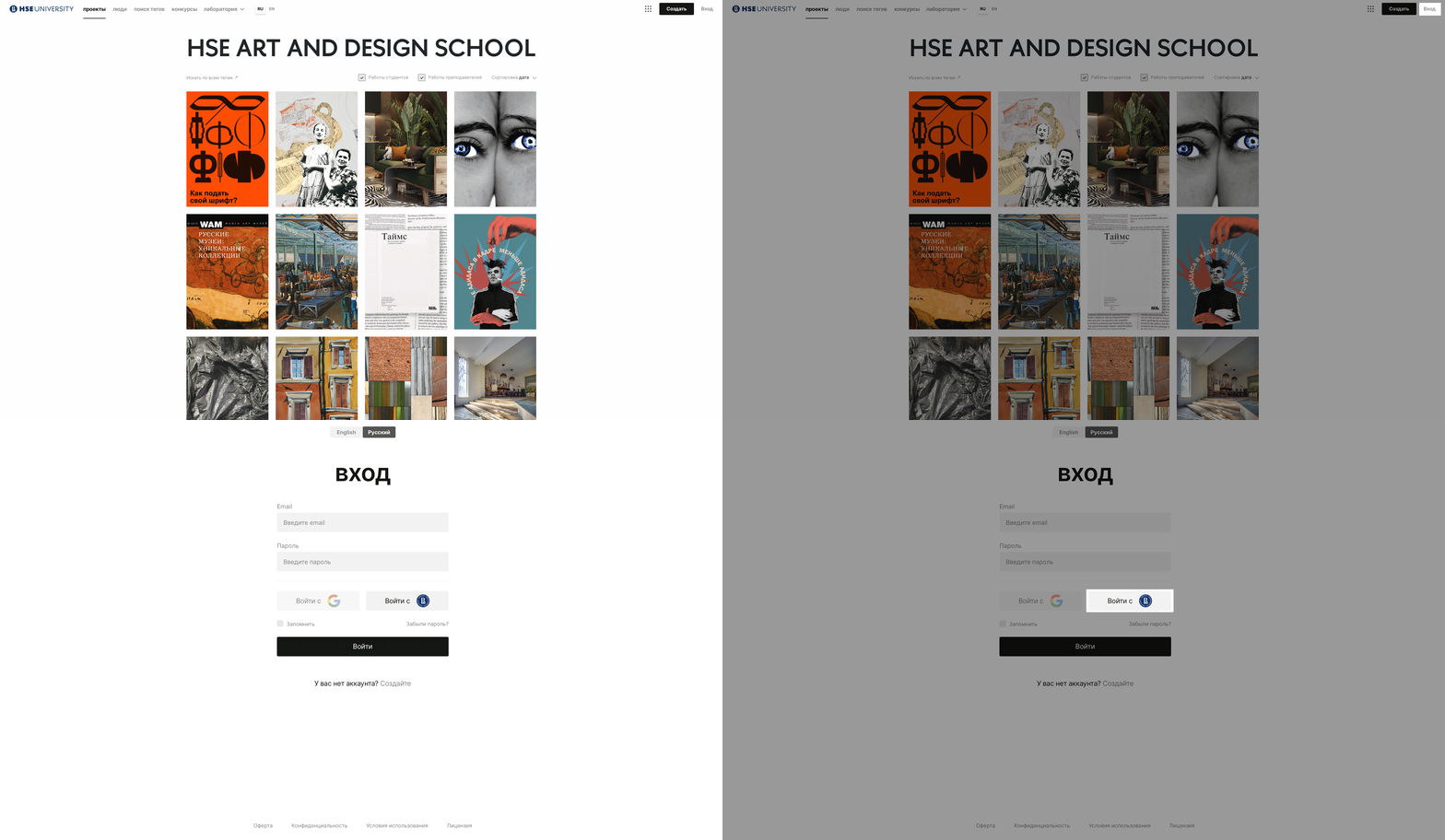
Чтобы войти на сайт hsedesign.ru, необходимо нажать на кнопку «Войти с В» и ввести почту и пароль, который Вы используете в таймтрекере/студенческом портфолио Школы дизайна. Вам не нужно создавать новый аккаунт, если вы уже зарегистрированы в таймтрекере или студенческом портфолио Школы дизайна.
big
Исходный размер 1707x1210

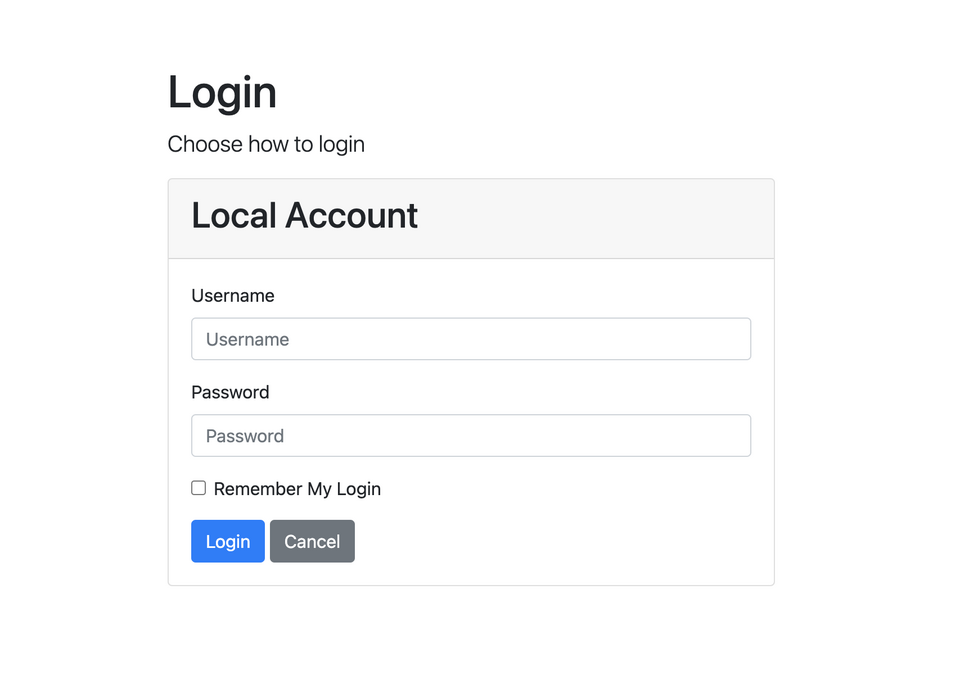
В открывшейся форме введите Ваш логин и пароль, который Вы используете в системе таймтрекер.

Создание проекта

big
Исходный размер 688x136

Чтобы создать проект, нажмите на кнопку «Создать» в правом верхнем углу. Заполните заголовок, выберите категорию своего проекта, проставьте соответствующие теги и загрузите обложку. По градиентной кнопке можно выбрать цвет фона для лонгрида.

Исходный размер 1814x1280

Создание лонгрида

Исходный размер 1798x682

Чтобы добавить текст, нажмите на надпись в белом блоке. Чтобы добавить новый блок, нажмите кнопку «Add Section» справа под уже созданным блоком. Белый (текстовый) блок вмещает тысячу двести символов. Чтобы сохранить его, нажмите кнопку «Post». В блок с текстом также можно добавлять изображения (jpg, png), видео, аудио, использую соответствующие иконки в левом нижнем углу.

Исходный размер 2378x2018
Исходный размер 882x178

При добавлении блока, содержащего изображение, можно добавить текстовую подпись.

Исходный размер 3970x2253

Для перемещения блоков внутри лонгрида используйте значок в виде шести точек в левом верхнем углу.

Исходный размер 3715x2044

Для редактирования или удаления блоков используйте соответствующие иконки.

Исходный размер 930x241

Вы можете задать вид своему лонгриду, используя иконки на верхней панели.

Исходный размер 2036x309

По завершении создания лонгрида есть возможность предварительно просмотреть его, используя кнопку «Превью», или опубликовать.

Исходный размер 1308x189

Проставление тегов в проектах

Если Ваш проект связан с каким-либо городом, необходимо проставить в нем тег этого города. В настоящий момент в систему загружено около 1700 городов мира. Проставление тега из категории «город» отправит Ваш проект на сайт geograffee.ru, где проект отобразится на карте.

Как выбрать город

Исходный размер 3488x1442

Начните набирать название города. Если город есть в списке, появится его тег

Как выбрать/создать место

Система предусматривает возможность создавать теги для конкретных мест, которые также становятся точками на карте. Если в теге выбранного Вами города в каталоге Вы увидите стрелочку справа, нажав на нее, можно увидеть, какие места уже внесены в этот город.

Исходный размер 1051x214

Нажав на стрелку справа от названия города, Вы можете выбрать точку из списка уже созданных в этом городе мест

Исходный размер 1724x976

Создание нового места

Новые геоточки создаются на https://geograffee.com/ Зайдите на сайт https://geograffee.com/ под своим аккаунтом и выберите создать место.

Исходный размер 1920x849
Исходный размер 3574x1620

Выберите нужное место, задав в графе точка координаты или адрес места. В графе создайте тег впишите название места. Выберите город, в котором находится место. Завершите создание места, воспользовавшись опцией создать.

Теперь Вы можете вернуться к своему проекту на hsedesign.ru и протегировать его созданным Вами местом.

Войдите в свой проект и нажмите «+» рядом с тегами

Найдите созданное место через поиск, выберите его из списка ниже. Для подтверждения выбора кликните «×» в верхнем правом углу.

Как выбирать теги разных категорий

Нажмите «+» рядом с полем «теги», чтобы выбрать нужный тег.

Категория «народные промыслы»

Если Ваш проект относится к категории «Народные промыслы», протегируйте его соответствующим промыслом. В настоящий момент в каталоге «Народные промыслы» более 100 тегов по разнообразным промыслам.

Исходный размер 1722x575

Можете попробовать найти тег через поиск

Исходный размер 1724x1024

Можете промотать список до нужной Вам категории

Исходный размер 1730x957

Выбрав категорию «народные промыслы», Вы можете нажать на стрелку и увидеть список уже имеющихся в каталоге тегов

Категория «персоны и персонажи»

Если в Вашем проекте упоминается какой-либо известный человек, проверьте, нет ли этого человека среди имеющихся тегов.

Исходный размер 1743x566

Можете попробовать найти персонажа через поиск

Исходный размер 1747x999

Можете промотать список до нужной Вам категории

Исходный размер 1732x769

Можете начать набирать «персоны и персонажи» — у Вас появится категория «персоны и персонажи». Нажав на стрелку — Вы попадёте в список имеющихся тегов

Если Вы не нашли нужный Вам тег — Вы можете создать его сами. Для этого Вам нужно в формате проставления тегов дойти до каталога персоны и персонажи, напечатать имя персонажа, и, если тега не будет в каталоге — появится опция создать тег.

Теги в этой категории создаются в формате имя фамилия, прописные буквы не используются в написании тегов!

Исходный размер 2480x1086

Категория «художники»

Если в Вашем проекте упоминается какой-либо художник, протегируйте проект его именем. В настоящий момент в каталоге портфолио около 1500 имен художников.

Исходный размер 1763x422

Можете попробовать найти художника через поиск

Исходный размер 1725x1012

Можете промотать список до нужной Вам категории

Исходный размер 1723x723

Можете начать набирать «художники», чтобы выбрать соответствующую категорию

Исходный размер 2304x662

Выбрав все нужные теги, нажмите «×» в верхнем правом углу

Подтверждение мест и тегов осуществляется выбором из списка нужных мест и тегов, а потом нажатием «×» в верхнем правом углу.

При любых технических вопросах пишите в чат техподдержки: для студентов https://t.me/+Z_CJ1hrTY-o2OTk6 для преподавателей https://t.me/+Av3DuMc4KBVmYTky

Как создать проект на сайте hsedesign.ru
4971
Проект создан 05.02.2025
Мы используем файлы cookies для улучшения работы сайта НИУ ВШЭ и большего удобства его использования. Более подробную...
Показать больше