Шейповая анимация. Изменение скорости в Graph Editor В начале мы разберёмся с тем, как вообще работает движение в After Effects, и научимся управлять характером движения через скорость.
Темы блока: ■ Скорость анимации и её распределение во времени ■ Graph Editor: что показывают графики ■ Виды ключевых кадров и их роль в анимации
Практика: анимация «прыгающий мячик».
Скорость анимации и ее распределение во времени
Мы уже знаем, что в After Effects анимация строится на ключевых кадрах: ты задаёшь значения в разных точках на таймлайне, а программа сама рассчитывает переход между ними. Однако анимация зависит не только от того, где стоят ключи, но и от того, каким образом мы решаем построить движение между ними.
Ключевое понятие для характера этого движения — скорость.
Скорость — это величина, показывающая, насколько быстро значение анимируемого параметра изменяется во времени между ключевыми кадрами.
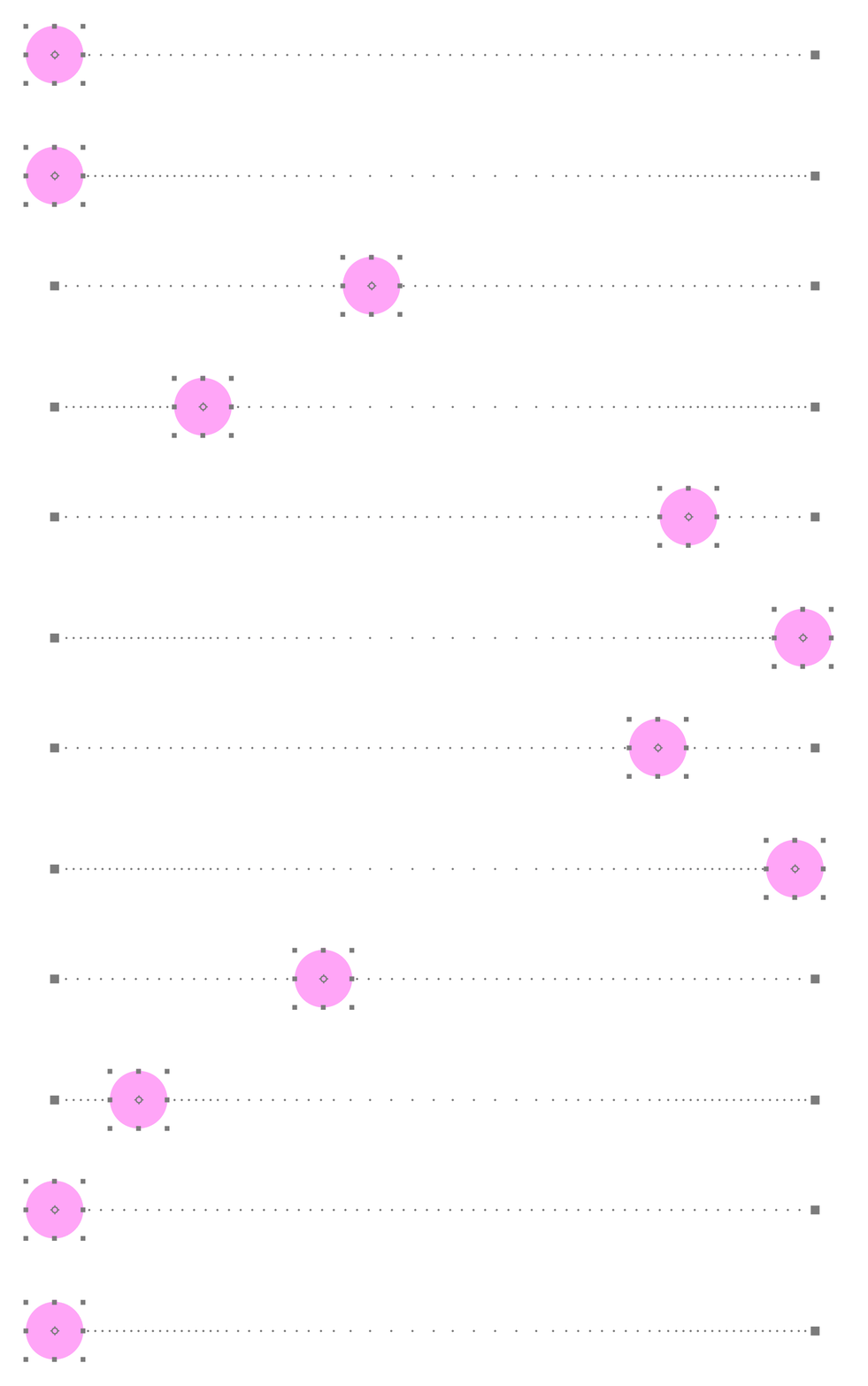
В After Effects скорость не обязана быть постоянной. Между ключевыми кадрами она может:
■ оставаться равномерной; ■ постепенно увеличиваться (ускорение); ■ постепенно уменьшаться (замедление); ■ сочетать замедление и ускорение в одном движении.
Поэтому, когда мы работаем со скоростью, фактически мы влияем на характер движения.
Graph Editor: что показывают графики
Чтобы анализировать и управлять скоростью, вам нужно использовать Graph Editor — он наглядно показывает поведение анимации во времени.
В зависимости от выбранного режима, вы можете увидеть изменение разных параметров, однако сегодня мы остановимся именно на параметре скорости.
1. Выделяем ключи, с которыми будем работать 2. Кликаем на иконку Graph Editor 3. В настройках вида графика выбираем Edit Speed Graph
Как читать Speed Graph?
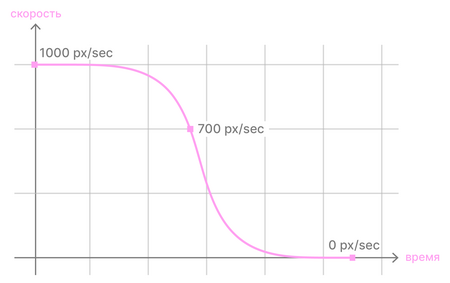
У Speed Graph есть две важные оси. По горизонтали расположена ось времени, а по вертикали — ось скорости, с которой двигается объект (по умолчанию измеряется в пикселях в секунду).
Чем выше линия на графике, тем быстрее движение.
Виды ключевых кадров и их роль в анимации
Всего существует 4 вида ключевых кадров, каждый из которых отвечает за свой вид распределения скорости. Изменения скорости наглядно изображаются сменой внешнего вида ключа.
Сменить вид ключа можно через вкладку Keyframe Assistant в свойствах созданного ключа анимации.
1. Right Click на ключ, у которого хотим сменить вид 2. Находим вкладку Keyframe Assistant 3. Выбираем из вид ключа из списка
Linear keyframe
Первый базовый ключ, с которым мы сталкиваемся по умолчанию, создавая анимацию в After Effects.
Тип движения: движение с постоянной скоростью от одного ключа к другому. На таймлайне: ◆ В Graph Editor: ступеньки
Easy ease
Главный тип ключа, применяемый в анимации. Позволяет достичь максимально «живого» движения, учесть вес, материал и другие характеристики объекта. Включается удобным шорт-катом (F9) при выбранном ключе.
Тип движения: скорость плавно ускоряется в начале, замедляется в середине и вновь ускоряется в конце движения. На таймлайне: ⧗ В Graph Editor: парабола
Ease In / Ease out
Ключи, контролирующие плавность движения перед ключевым кадром (Ease In) или после него (Ease Out) по отдельности. Необходимы для более тонкого контроля над скоростью и фактически позволяют контролировать ручки скорости по отдельности.
Тип движения: скорость становится плавной в отдельном ключе, с одной или с другой стороны. На таймлайне: ◀ ▶ В Graph Editor: плавная кривая в начале или в конце движения.
Hold Keyframe
Последний и довольно специфичный вид движения. Хорошо подходит для анимации «перекладкой», глитч-эффектов или резких переходов и склеек.
Режим Hold включается через вкладку Toggle Hold Keyframe.
1. Right Click на ключ, у которого хотим сменить вид 2. Находим вкладку Toggle Hold Keyframe
Тип движения: скорость равна нулю на протяжении всего времени анимации, объект «телепортируется» между ключами. На таймлайне: ■ В Graph Editor: прямая линия.
Практическое задание: анимация реалистично прыгающего мячика, с использованием настройки скорости через Graph Editor.
Пример выполнения задания