5.1. Что такое Figma?
В этой теме вы познакомитесь с Figma — одним из самых популярных инструментов для работы с графическим дизайном, интерфейсами, презентациями, макетами для соцсетей и визуальными системами.
Figma удобна тем, что работает прямо в браузере и не требует сложной установки. В ней можно создавать разные виды макетов: обложки, постеры, карточки, презентационные слайды, баннеры, прототипы сайтов и приложений. Для начинающего дизайнера это хороший инструмент, потому что он позволяет быстро перейти от идеи к визуальному результату.
На этом этапе вам не нужно знать все функции Figma. Важно освоить базовые действия: создать файл, настроить рабочую область, добавить текст, фигуры, изображения, выровнять элементы и экспортировать готовый макет.
5.2. Регистрация
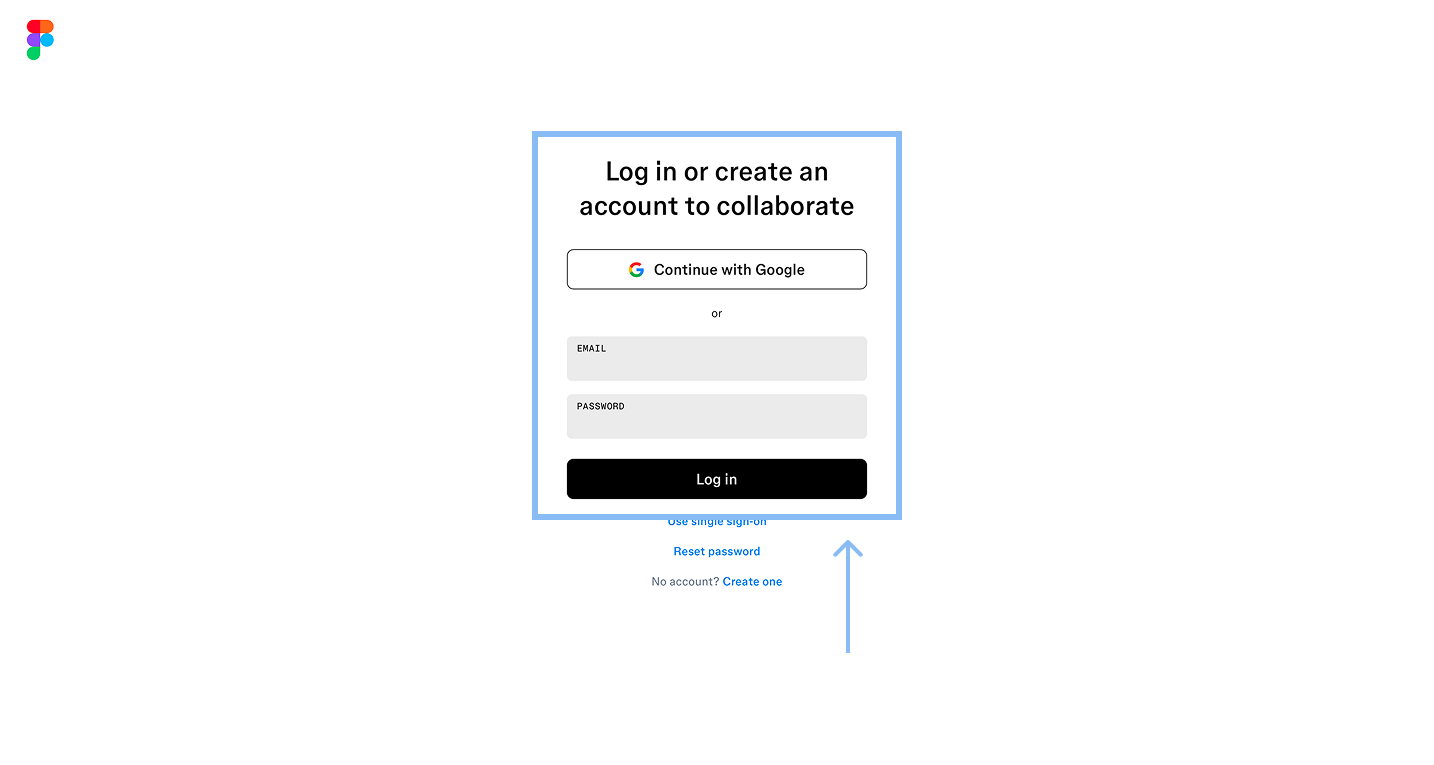
После перехода на сайт Figma пользователю необходимо войти в существующий аккаунт или создать новый. Для регистрации можно использовать аккаунт Google или электронную почту. После авторизации открывается доступ к рабочему пространству, где можно создавать новые файлы, редактировать макеты и совместно работать над проектами.
Бесплатной версии Figma достаточно для начинающих пользователей и выполнения базовых учебных задач. При этом у сервиса есть платные тарифы с расширенными возможностями: они позволяют работать с большим количеством файлов, удобнее организовывать проекты и подключать к ним других участников. Стоимость платных тарифов начинается от 12 долларов.
5.3. Создаем новый файл
Чтобы создать новый файл в Figma, на главном экране в правом верхнем углу нажмите кнопку Design. После этого программа откроет новый пустой файл, где вы сможете начать работу над своим дизайном.
5.4. Интерфейс Figma
В центральной части экрана находится рабочая область — пространство, где создается дизайн. Здесь размещаются артборды, или холсты, на которых вы собираете макеты.
В нижней части интерфейса расположена панель инструментов. С ее помощью можно добавлять текстовые блоки, фигуры, изображения, видео и другие элементы.
Слева находится панель слоев. В ней отображаются все объекты проекта, их порядок, структура и расположение относительно друг друга.
Настраиваем размер арт-борда и сетку
Сначала необходимо настроить артборд — рабочий холст, на котором будет создаваться макет. Для этого на панели инструментов выберите инструмент Frame. Его также можно активировать с помощью клавиши F. После этого кликните по рабочей области левой кнопкой мыши и растяните прямоугольник нужного размера.
Размер фрейма можно задать в правой панели настроек. Укажите ширину и высоту макета, например 2400 px × 1920 px, или выберите другой формат в зависимости от задачи.
После настройки артборда можно включить сетку, чтобы точнее размещать элементы. Для этого в правой панели выберите раздел Layout grid и задайте шаг сетки, например 8 или 16 пикселей. Сетка помогает выравнивать объекты, соблюдать одинаковые отступы и делать макет более аккуратным и структурированным.
Панель инструментов
Инструменты перемещения
В Figma есть несколько базовых инструментов, которые помогают перемещаться по рабочей области и управлять объектами в макете.
Инструмент Move включается клавишей V. Он используется для выбора объектов, их перемещения, изменения размера и работы с элементами внутри макета. Это один из основных инструментов, к которому дизайнер обращается чаще всего.
Инструмент Hand tool включается клавишей H. Он нужен для перемещения по рабочей области. С его помощью можно «захватить» пространство и передвинуть его на экране, не меняя положение самих объектов в макете.
Фигуры
Для создания простых геометрических объектов в Figma используются инструменты фигур. Они находятся на панели инструментов.
Чтобы нарисовать прямоугольник или квадрат, выберите Rectangle или нажмите клавишу R. Для создания круга или овала используется инструмент Ellipse, который можно активировать клавишей O. Если нужно провести прямую линию, выберите Line или нажмите L.
Чтобы создать фигуру, кликните по артборду и, удерживая кнопку мыши, потяните курсор в сторону. Так вы сможете задать нужный размер и пропорции объекта.
Фото и видео
Чтобы добавить изображение или видео в макет, используйте инструмент Image/video на основной панели. Также можно воспользоваться сочетанием клавиш Ctrl + Shift + K.
После выбора файла с компьютера он появится на артборде. Размер изображения можно изменить, потянув за углы. Если нужно убрать лишнюю часть картинки, используйте функцию Crop, то есть обрезку.
При работе с изображениями важно следить, чтобы они не растягивались случайно и сохраняли нормальные пропорции.
Текст: шрифты, размеры и выравнивание
Для добавления текста выберите инструмент Text или нажмите клавишу T. Затем кликните по артборду и введите нужный текст.
После этого текст можно настроить в правой панели. Здесь доступны основные параметры:
Шрифт. Можно выбрать нужный шрифт и его начертание. Обычно в Figma отображаются шрифты, которые уже доступны в системе или подключены к рабочему файлу.
Размер. Размер текста задается в пикселях. Например, для основного текста можно использовать меньший размер, а для заголовка — более крупный.
Выравнивание. Текст можно выровнять по левому краю, по центру или по правому краю. Выравнивание помогает сделать макет более аккуратным и удобным для чтения.
Работа с цветом
Цвет в Figma настраивается через правую панель свойств. Для этого нужно выбрать объект: фигуру, текст или другой элемент, а затем найти раздел Fill, то есть заливку.
Если кликнуть на цветной прямоугольник, откроется палитра. В ней можно выбрать цвет вручную или ввести точный цветовой код.
Также в правой панели можно настроить прозрачность объекта через параметр Opacity. Прозрачность позволяет делать элементы полупрозрачными и создавать эффект наложения. Важно использовать цвет осознанно: проверять читаемость текста, не перегружать макет слишком большим количеством оттенков и выделять цветом только действительно важные элементы.
Пипетка для выбора цвета
Инструмент Eyedropper, или пипетка, позволяет взять цвет с любого объекта в рабочей области. Чтобы использовать пипетку, выберите объект, которому нужно задать цвет, затем нажмите клавишу I. Также можно открыть раздел Fill, кликнуть на цвет и выбрать значок пипетки.
После этого кликните по нужному цвету на макете, и Figma автоматически применит его к выбранному объекту.
Пипетка удобна, когда нужно повторить цвет с изображения, другого элемента или уже готовой палитры внутри проекта.
Экспорт дизайна
Когда макет готов, его нужно сохранить в нужном формате. В Figma этот процесс называется экспортом.
Чтобы экспортировать дизайн, выберите артборд или отдельный элемент, который нужно сохранить. Затем в нижней части правой панели найдите раздел Export. Нажмите на значок + и выберите формат файла: PNG, JPG или SVG.
Также можно настроить разрешение, например 1x или 2x. Более высокое значение используется, если нужен файл лучшего качества. После настройки параметров нажмите Export и выберите папку на компьютере, куда будет сохранен файл.
Перед экспортом важно проверить, что все элементы находятся внутри артборда, текст хорошо читается, а макет не содержит лишних объектов.
5.5. Вывод
Теперь вы знаете, что Figma — это инструмент, в котором можно создавать полноценные дизайн-макеты даже на начальном уровне. Вам не нужно сразу осваивать все функции программы. Достаточно начать с базовых действий: создать фрейм, добавить текст, фигуры, изображения, настроить цвет, выровнять элементы и экспортировать результат.
Figma помогает применять на практике то, что вы уже изучили в предыдущих темах: композицию, типографику, цвет и сетки. Именно поэтому этот блок важен для курса. Здесь вы переходите от теории к созданию реального макета.
Чем больше вы практикуетесь, тем увереннее начинаете чувствовать структуру макета и возможности инструмента.
5.6. Задания
Задание 1: Первый макет
Создайте в Figma обложку для учебного блока курса «Основы графического дизайна».
Тема обложки может быть одной из следующих: — «Композиция» — «Типографика» — «Теория цвета»
Выберите один формат:
квадратный пост — 1080 × 1080 px; презентационный слайд — 1920 × 1080 px; вертикальная сторис — 1080 × 1920 px.
В макете должны быть:
— артборд нужного размера — заголовок — подзаголовок или короткое описание — 2–3 простые геометрические фигуры или изображение, или декоративный элемент — цветовая палитра из 2–4 цветов; — аккуратные отступы и выравнивание — понятная визуальная иерархия
В процессе выполнения задания вы должны попробовать основные инструменты Figma: Frame, Text, Rectangle, Ellipse, Image/Video, работу со слоями, заливкой, прозрачностью, выравниванием и экспортом.
В конце нужно сдать экспортированный макет в формате PNG или PDF.
Сдать задание можно по этой ссылке